
169
Knock
MacBookをノックしてショートカットを実行
一部日本語
業界
機能
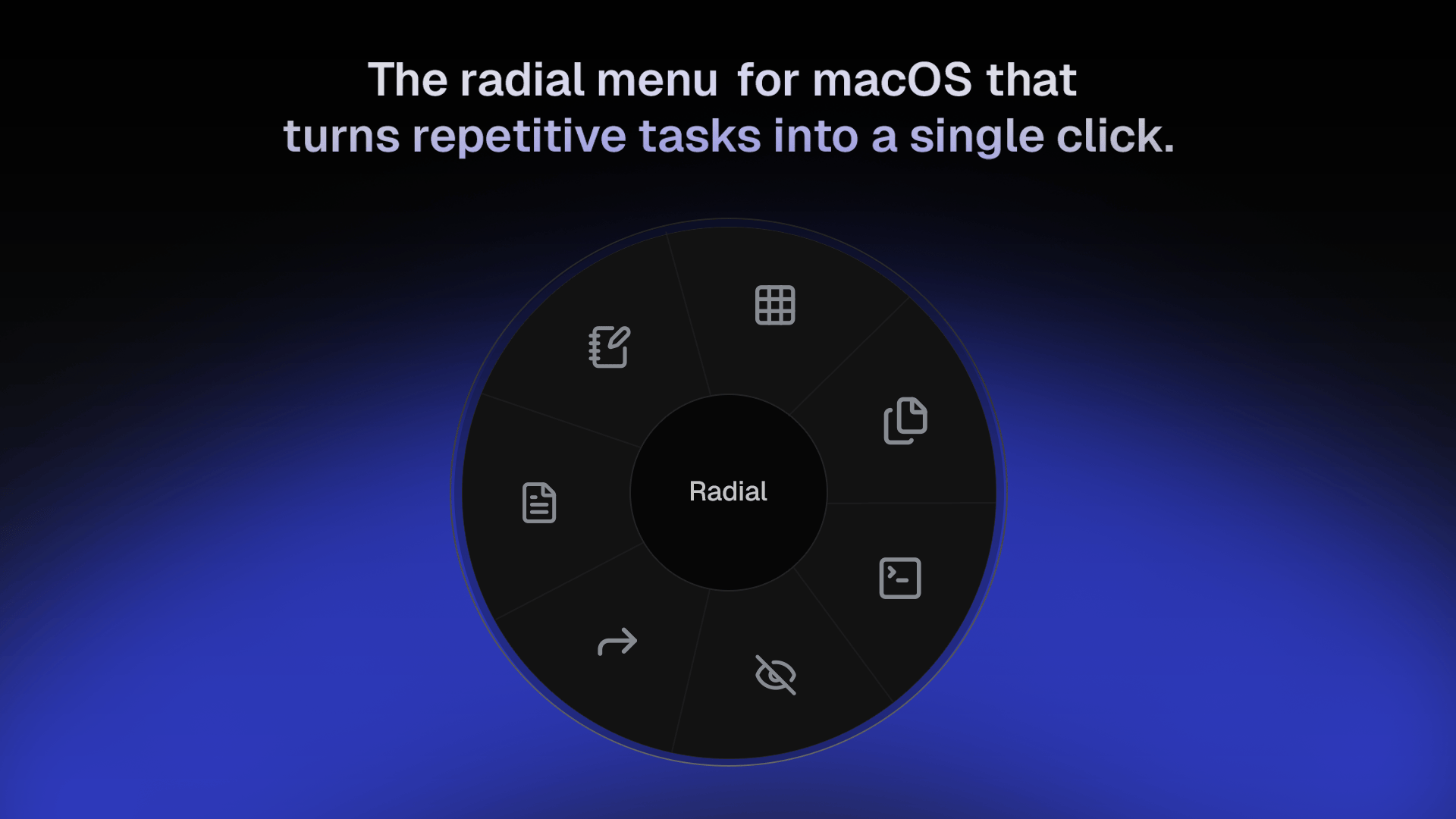
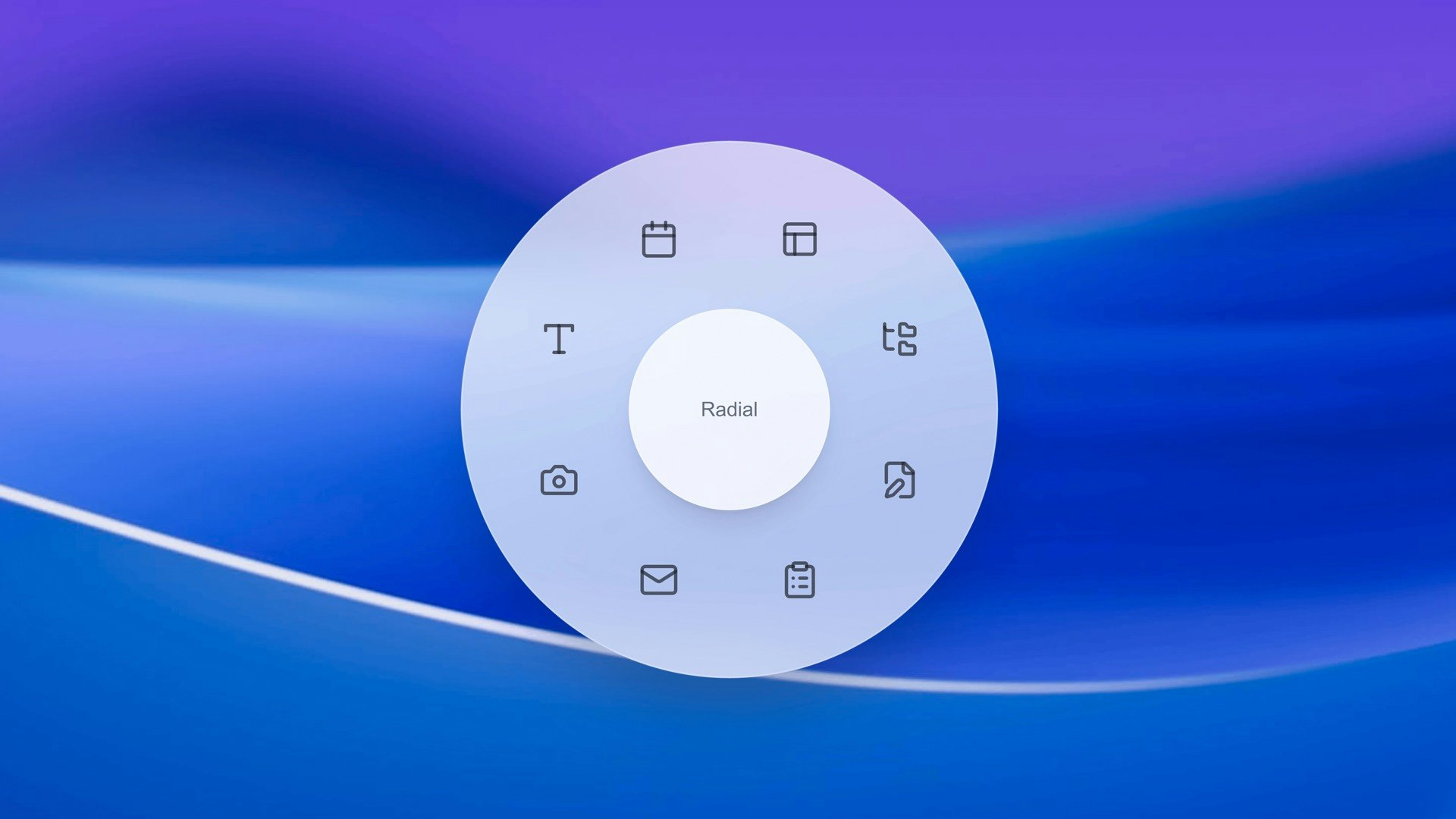
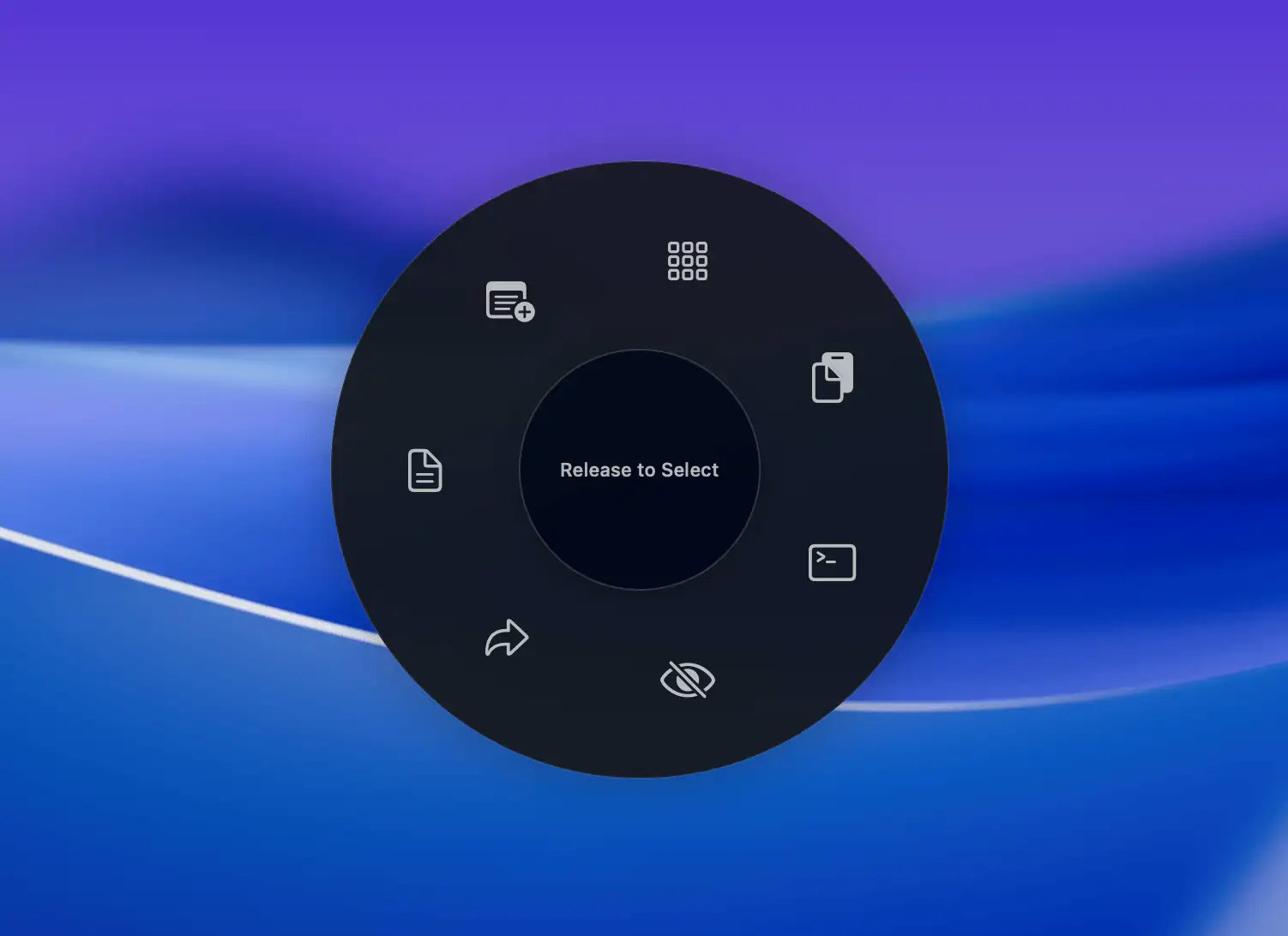
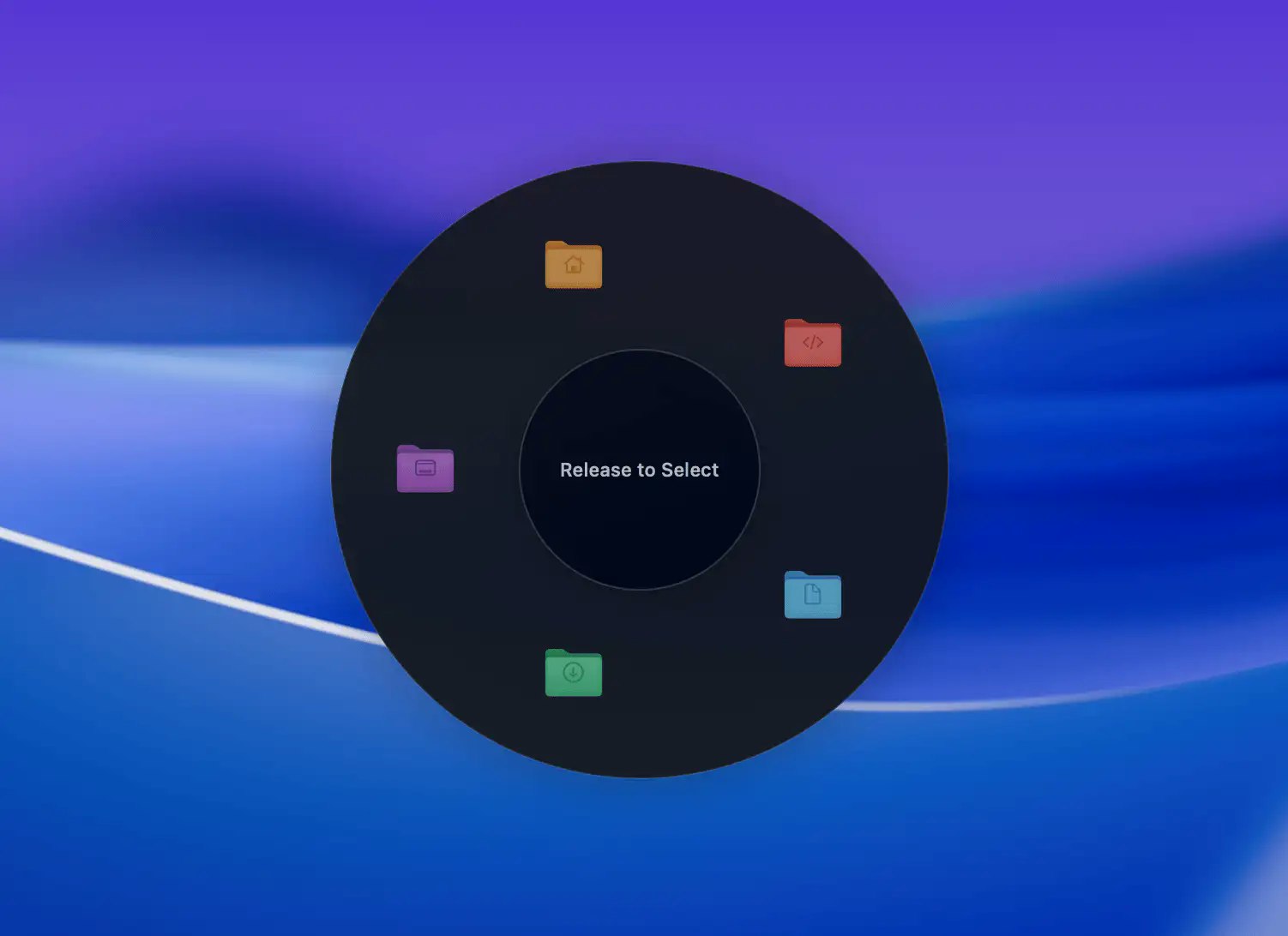
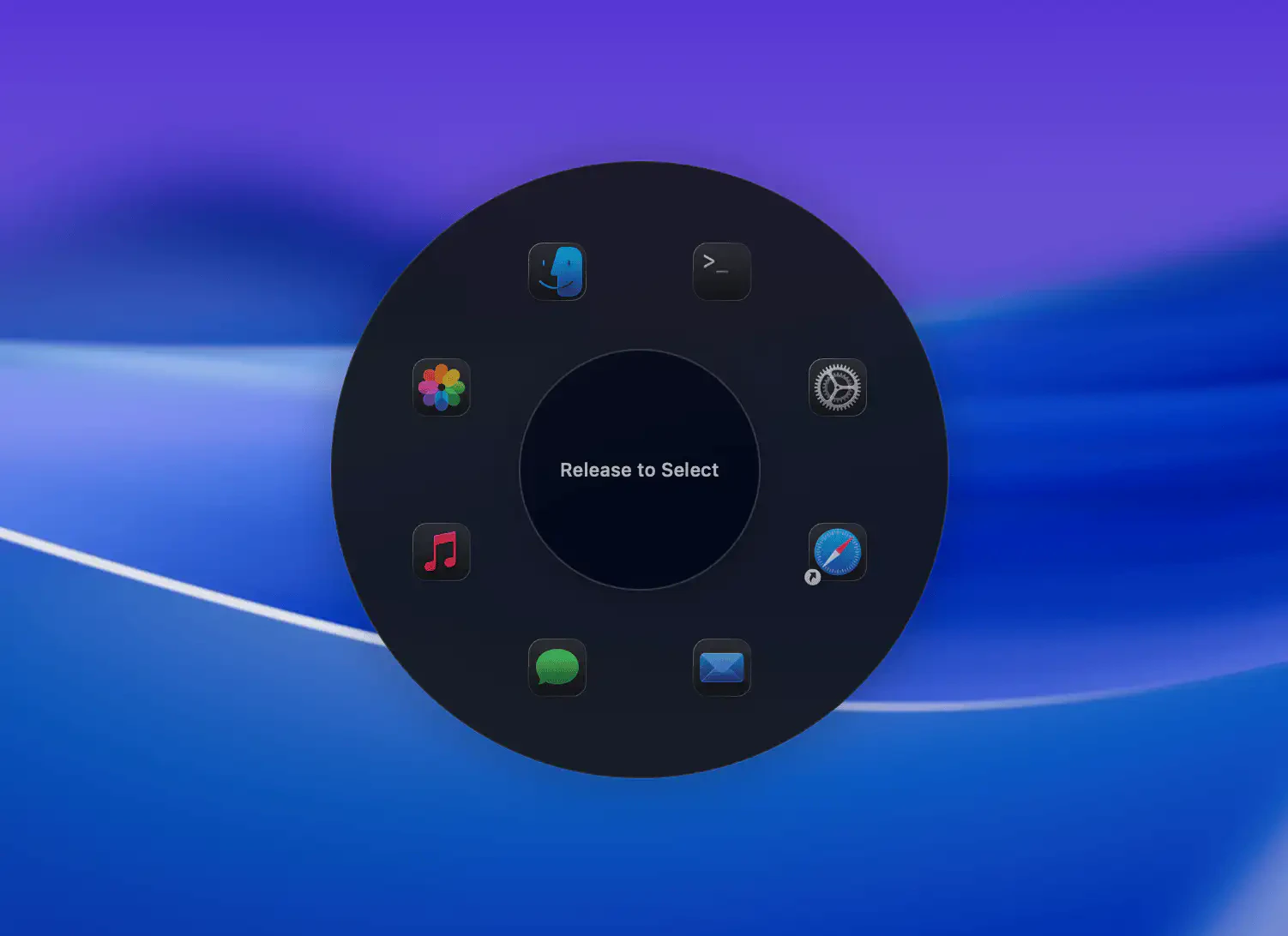
カーソル位置に表示される円形メニューから、事前設定したマクロを選択実行するツール。複数の操作を一つのジェスチャーにまとめられます。
ファイル操作を頻繁に行うデザイナーや開発者が主な対象。非技術者でも使えますが、マクロ作成には多少の理解が必要。
注意点は設定の複雑さ。便利なマクロを作るほど初期設定に時間がかかり、macOS専用なのでWindows環境では使えません。
UIは英語のみですが、日本語ファイル名や日本語アプリとの連携は問題ありません。
Mac使いの効率化志向ユーザー向け
【クリエイティブ】
Photoshopでの画像書き出しからFinder整理、Slackアップロードまでを一つのジェスチャーで実行。デザイン作業の後処理を大幅に効率化できます。
【開発】
Gitコミット、ビルド、デプロイを連続実行するマクロを作成。ターミナルコマンドを覚えていなくてもジェスチャー一つで完了します。
【事務作業】
請求書PDFの生成からメール送信、ファイル整理までを自動化。定型的な業務処理を大幅に時短できます。
| ツール名 | 日本語対応 | 導入しやすさ | 機能充実度 | コスパ |
|---|---|---|---|---|
Radial現在 | 一部日本語 | 10 | 12 | 11 |
| Knock | 一部日本語 | 10 | 12 | 8 |
| Kickfolder | 一部日本語 | 15 | 8 | 8 |
| My Computer by Manus AI | 一部日本語 | 10 | 12 | 8 |
※ スコアは0-20点で評価。各ツールの詳細ページで詳しい評価を確認できます。